
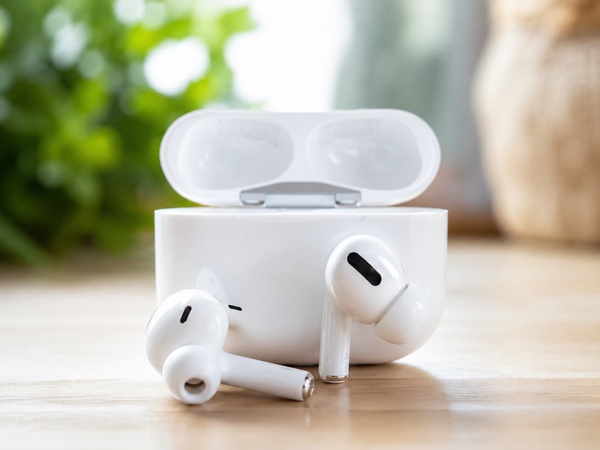
AirPods Proを使っていると、「右耳だけザーザー音がする」「左側だけパチパチした音が聞こえる」「ノイズキャンセリングを使うと異音が気になる」といったことがあります。
片耳だけに異音が出ると、本体が故障したのか、それとも接続や設定に問題があるのか判断しにくいものです。
AirPods Proの音の問題は、Bluetooth接続、イヤーチップの装着状態、本体の汚れ、ファームウェア、アクティブノイズキャンセリングなど、いくつかのポイントを順番に確認することで状況を切り分けやすくなります。
Appleも、アクティブノイズキャンセリングが正常に機能しない場合には、接続先のソフトウェアとAirPodsのファームウェアを最新にすること、装着状態や汚れを確認すること、改善しなければリセットすることなどを案内しています。
また、2020年10月より前に製造された一部のAirPods Proについては、Appleが「パチパチ」という異音などが発生する可能性を公表していました。ただし、この修理サービスプログラムには適用期間が設定されています。
この記事では、AirPods Proの片耳からザーザー音がするときに確認したいこと、家庭で試しやすい対処法、ファームウェアやリセットの確認方法、修理を検討する目安まで順番に紹介します。
※AirPodsの仕様、ファームウェア、修理サービスなどは変更される場合があります。実際に操作・修理を行う際はApple公式サポートの最新情報もご確認ください。
AirPods Proの片耳からザーザー音がするときに考えられること
AirPods Proの片耳から異音が聞こえても、すぐに本体側の問題と判断せず、まず確認できることから見ていきましょう。
まずは、どのような状態で音が出ているのか確認してみましょう。
Bluetooth接続が不安定になっている
AirPods ProはBluetoothでiPhoneなどと接続しています。
Appleによると、Bluetoothの信号は状況によって干渉を受けたり、弱くなったりすることがあります。
特にストリーミング再生時に音が途切れたり歪んだりする場合は、Bluetooth接続の状態を確認することが大切です。
ザーザー音だけではなく、
- 音が途切れる
- 音が歪む
- 接続が時々切れる
- 場所によって症状が変わる
といった現象も一緒に起きているなら、接続環境を変えて確認してみるとよいでしょう。
AirPods Proのマイク部分などが汚れている
AirPods Proは小さな本体の中に複数の部品が配置されています。
Appleは、アクティブノイズキャンセリングに問題がある場合、外部マイクを塞いだり覆ったりしないよう案内しています。
マイクが塞がれていると、鋭い高音や音響フィードバックなど、オーディオ性能に問題が起きる可能性があります。
長く使用している場合は、本体のメッシュ部分などに汚れが付着していないか確認してみましょう。
ただし、細い道具を差し込むなど自己流の方法で無理に掃除するのではなく、Appleが案内しているお手入れ方法に沿って行うことが大切です。
イヤーチップが耳に合っていない
AirPods Proでは、イヤーチップのフィット感も音質やノイズキャンセリングに関係します。
Appleによると、耳に合ったイヤーチップを使用することで適切な音響の密閉状態が作られ、音質とノイズキャンセリングの性能を引き出しやすくなります。
左右の耳の形は必ずしも同じではありません。
そのため、片耳だけフィットしにくい場合には、左右で異なるサイズのイヤーチップを使用する方法もあります。
「右だけ違和感がある」という場合には、本体だけでなくイヤーチップも確認してみましょう。
ノイズキャンセリング使用時に症状が出ている
AirPods Proにはアクティブノイズキャンセリングがあります。
ザーザー音がいつも発生するのではなく、
「ノイズキャンセリングをオンにしたときだけ気になる」
「外部音取り込みなど、リスニングモードを変えると症状が変わる」
という場合は、ノイズコントロールとの関係も確認してみましょう。
Appleでは、アクティブノイズキャンセリングが正常に機能しない場合の対処方法として、ソフトウェアやファームウェア、装着状態、クリーニング、リセットなどを案内しています。
本体側に問題が生じている場合もある
設定や接続環境を変えても片耳だけ同じ異音が続く場合は、AirPods Pro本体側の問題も考えられます。
Appleは過去に、一部のAirPods Proで音の問題が起きる可能性があることを公表しています。
対象製品では、「パチパチ」という異音が周囲の騒音が大きいとき、運動中、通話中などに大きくなる症状や、アクティブノイズキャンセリングが正常に機能しない症状が確認されていました。
ただし、ザーザー音がするAirPods Proがすべてこの問題に該当するわけではありません。
AirPods Proの片耳からザーザー音がするときの対処法
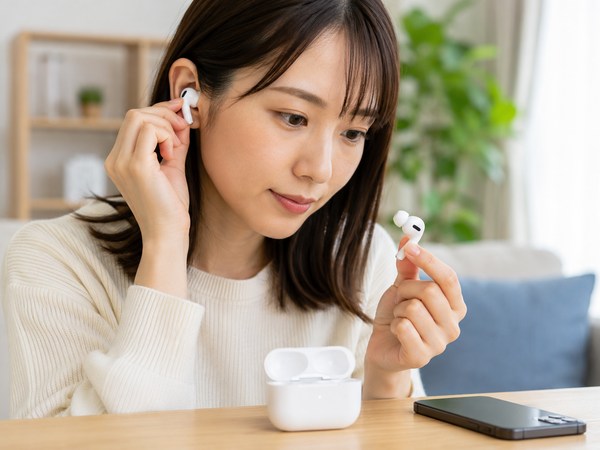
原因を一つに決めつけるのではなく、簡単に確認できるところから順番に試していきましょう。
いくつもの設定を一度に変更すると、何によって状態が変わったのか分かりにくくなります。
一度ケースに戻してから装着し直す
最初に試しやすいのが、AirPods Proを一度充電ケースへ戻す方法です。
左右ともケースへ収納してから、再び取り出して接続します。
一時的な接続状態によるものなら、これだけで変化する場合があります。
その後、同じ音源を再生して左右の状態を確認してください。
左右を片方ずつ確認する
「片耳からザーザーする」と感じたら、どちら側に症状があるのかはっきりさせておきましょう。
右だけを装着して再生し、次に左だけを装着します。
確認するときは、
- 右だけで発生するか
- 左だけで発生するか
- 両方で発生するか
- 音楽を止めても聞こえるか
- ノイズキャンセリングを変更すると変化するか
などを確認すると、症状を整理しやすくなります。
後からAppleサポートへ相談するときにも、「右側だけ」「ノイズキャンセリング使用時に発生する」など具体的に伝えやすくなります。
iPhoneとの距離を近づけて確認する
音が途切れたり歪んだりする場合は、接続先のiPhoneなどをAirPods Proへ近づけて確認します。
AppleもBluetooth接続の確認方法として、デバイスを近くに置き、保存済みのオーディオコンテンツなどで状態を確認する方法を案内しています。
場所を変えると症状が出なくなる場合は、AirPods Pro本体だけではなく周囲の通信環境が関係している可能性も考えられます。
ノイズコントロールを切り替えてみる
ザーザー音がノイズキャンセリングと関係しているか確認するため、リスニングモードを切り替えてみましょう。
モードを変更したときに、
「ノイズキャンセリングのときだけ聞こえる」
「外部音取り込みにすると変わる」
など明確な違いがあれば、症状を切り分ける手がかりになります。
ただし、モードを変更して一時的に異音が聞こえなくなっても、必ずしも本体が正常だと判断できるわけではありません。
同じ症状が繰り返す場合は、ほかの確認方法も試しましょう。
AirPods Proのイヤーチップと汚れを確認する
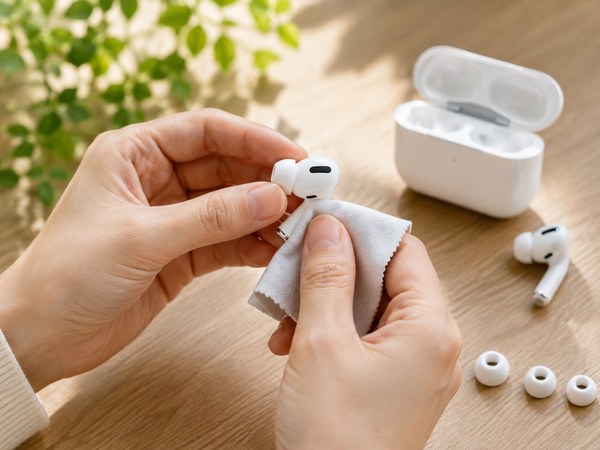
接続に問題が見当たらなければ、AirPods Pro本体とイヤーチップを確認します。
特に長期間使用している場合は、一度状態を確認してみるとよいでしょう。
イヤーチップのサイズを確認する
AirPods Proにはモデルに応じて複数サイズのイヤーチップが用意されています。
2026年8月現在、AirPods Pro 1はS・M・L、AirPods Pro 2はXS・S・M・Lのイヤーチップに対応しています。Appleはモデル間でイヤーチップを交換できないことも案内しています。
左右でフィット感が違うなら、必ず同じサイズに揃える必要はありません。
自分の耳に合ったサイズを選びましょう。
イヤーチップのサイズが合いにくい場合は、AirPods Pro対応の交換用イヤーチップを用意する方法もあります。購入するときは、使用しているAirPods Proのモデルに対応しているか確認しましょう。
▼ AirPods Pro対応の交換用イヤーチップを探している方はこちら
イヤーチップ装着状態テストを利用する
AirPods Pro 1・AirPods Pro 2では、iPhoneまたはiPadから「イヤーチップ装着状態テスト」を利用できます。
AirPods Proを装着して接続した状態で設定を開き、AirPodsの設定画面からテストを行います。
Appleによると、テスト結果で調整を求められた場合は、まずAirPods Proの位置を調整し、それでも同じ結果なら別サイズのイヤーチップを試します。
片側だけ密閉状態が合わない場合にも確認してみる価値があります。
AirPods Proを適切な方法でお手入れする
本体に汚れが付着している場合は、お手入れも検討しましょう。
AppleはAirPods Proについて、モデルや部分ごとに具体的なお手入れ方法を公開しています。
特にAirPods Pro 2ではメッシュ部分についても専用のクリーニング方法が案内されています。
尖った道具でメッシュ部分をこすったり、自己流で液体を使用したりせず、使用しているモデルに対応した公式の方法を確認してください。
お手入れしても問題が解決しない場合、Appleは修理サービスを利用するよう案内しています。
ファームウェアが最新か確認する
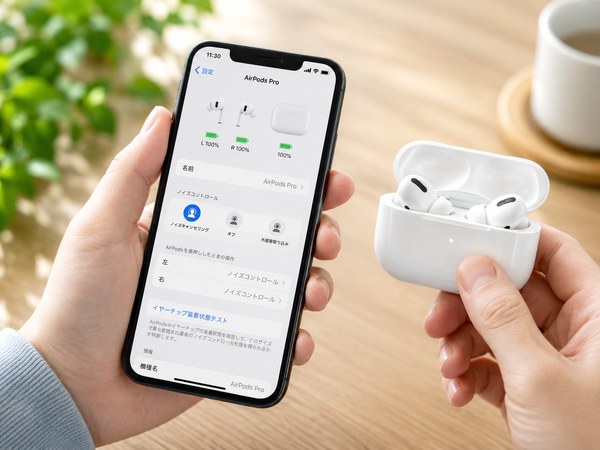
AirPodsにはファームウェアがあり、Appleからアップデートが提供されています。
古い記事では更新方法が簡略化されていることがありますので、現在の手順を確認しておきましょう。
ファームウェアのバージョンを確認する
iPhoneまたはiPadでは、設定アプリから「Bluetooth」を開き、AirPodsの横にある情報ボタンをタップします。
「情報」までスクロールすると、ファームウェアバージョンを確認できます。
AppleはAirPodsの最新ファームウェアバージョンを公式サポートページで公開しています。
そのため、記事に固定したバージョン番号を書いてしまうより、利用時に公式ページで最新バージョンを確認する方が確実です。
ファームウェアは自動的に配信される
AirPodsのファームウェアは、基本的に対応するApple製デバイスの近くで充電している間に自動的に配信されます。
Appleが現在案内しているAirPods Proの更新手順では、接続先のiPhone・iPad・Macを最新のソフトウェアにし、BluetoothとWi-Fiを利用できる状態にします。
そのうえでAirPodsをケースへ入れ、ケースを電源につないで蓋を閉じ、接続先デバイスのBluetooth通信範囲内で30分以上待ちます。
更新後にもう一度ファームウェアバージョンを確認しましょう。
改善しない場合はAirPods Proをリセットする
接続、イヤーチップ、クリーニング、ファームウェアなどを確認しても改善しない場合は、AirPods Proのリセットを検討します。
Appleも、アクティブノイズキャンセリングが正常に機能しない場合の対処方法としてリセットを案内しています。
リセットする前に確認すること
まず、AirPods Proと充電ケースに十分な充電があるか確認しておきましょう。
また、現在どのようなときに異音が発生するのかも覚えておくと、リセット後との違いを比較できます。
「右だけ」「ANC使用時だけ」など簡単にメモしておく方法もあります。
使用しているモデルに合った手順でリセットする
AirPodsのリセット方法はモデルによって操作が異なる場合があります。
そのため、「ケースのボタンを何秒押す」といった古い手順をそのまま使うのではなく、Apple公式サポートで自分のAirPods Proのモデルに合った最新手順を確認して行うのが確実です。
リセット後は再びiPhoneなどへ接続し、同じ条件でザーザー音が発生するか確認します。
リセットしても片耳だけ異音が続く場合
リセットしても、
- 同じ側だけ異音がする
- ノイズキャンセリング使用時に毎回発生する
- 接続する機器を変えても同じ
- お手入れ後も変わらない
といった状態なら、Appleサポートへの相談を検討する段階です。
Appleも、リセットしてもアクティブノイズキャンセリングが正常に機能しない場合には、修理サービスを手配することを案内しています。
初代AirPods Proの音の問題に対する修理サービスプログラムについて
AirPods Proのザーザー音を検索すると、「無償交換」「修理サービスプログラム」という情報が見つかることがあります。
ここは古い情報との違いを理解しておく必要があります。
2020年10月より前に製造された一部製品が対象だった
Appleは、ごく一部のAirPods Proで音の問題が起きる可能性があるとして、修理サービスプログラムを実施しました。
Appleが対象としているのは、2020年10月より前に製造されたAirPods Proです。
確認されていた症状には、パチパチという異音や、アクティブノイズキャンセリングが正常に機能しない状態などがあります。
AirPods Pro以外のAirPodsモデルは、このプログラムの対象外です。
「現在も必ず無料交換できる」とは限らない
ここが旧記事から大きく修正すべきポイントです。
Appleの公式ページには、このプログラムについて対象となるAirPods Proの最初の小売販売日から3年間適用されると記載されています。
そのため、2026年現在、「2020年10月以前の製品なら無料で交換してもらえる」と一律に案内するのは適切ではありません。
手元のAirPods Proについて確認したい場合は、Appleサポートへ問い合わせるのが確実です。
修理サービスでは実機の確認が行われる
Appleの案内では、修理サービス開始前に実機を検査し、対象となる問題が確認された場合にはAirPods Pro本体の左右いずれか、または両方を交換するとされています。
このプログラムでは充電ケースは対象外です。
古いブログ記事などの「シリアル番号を入力すれば対象か分かる」という説明だけを頼りにせず、現在のAppleサポートへ確認しましょう。
修理を検討した方がよいのはどんな場合?
すべての対処方法を何度も繰り返す必要はありません。
家庭で確認できることを一通り試しても症状が続くなら、修理サービスへの相談を検討しましょう。
何をしても同じ片耳からザーザー音がする
接続環境を変え、イヤーチップや汚れを確認し、ファームウェアとリセットまで試しても同じ側から異音がする場合は、本体を確認してもらう方が分かりやすいでしょう。
特に別の接続先でも同じ症状が再現する場合は、その状況もAppleへ伝えると説明しやすくなります。
自分で分解せず、Appleの修理サービスを利用する方法があります。
Apple Storeや正規サービスプロバイダで相談できる
AppleではAirPodsの修理について、対面と配送によるサービスを案内しています。
対面の場合はGenius BarまたはApple正規サービスプロバイダでAirPodsを検査してもらえます。
配送修理を利用する方法もあります。
修理料金は診断結果や保証状況によって確認する
旧記事では「片耳約10,000~15,000円」など具体的な金額を掲載していましたが、固定額として掲載するのは避けた方がよいでしょう。
Appleは、最終的な修理サービス料金について、製品を診断・検査したうえで確定すると案内しています。
また、Apple正規サービスプロバイダは独自にサービス料金を設定する場合があります。
そのため、修理を検討するときはApple公式の見積りページで使用しているモデルを選択し、現在の料金や保証状況を確認しましょう。
AirPods Proのザーザー音についてよくある質問
Q1. AirPods Proの片耳だけザーザーするのは故障ですか?
片耳からザーザー音がするからといって、すぐに故障とは判断できません。
Bluetooth接続、AirPods Proの汚れ、イヤーチップのフィット状態、ノイズキャンセリングなどを確認してみましょう。
それでも同じ側だけで症状が続く場合は、Appleサポートへの相談を検討してください。
Q2. ノイズキャンセリングを使うとザーザー音がする場合は?
まず接続先のiPhoneなどのソフトウェアとAirPods Proのファームウェアが最新になっているか確認します。
その後、イヤーチップの装着状態、本体の汚れなどを確認してください。
Appleでは、それでも改善しない場合にはAirPodsのリセットを案内しています。
Q3. イヤーチップを交換すると改善することはありますか?
イヤーチップが適切にフィットしていることは、音質やノイズキャンセリングの性能を引き出すうえで重要です。
AirPods Pro 1・AirPods Pro 2では「イヤーチップ装着状態テスト」を利用できます。左右で耳の形が違う場合は、それぞれ異なるサイズを使用する方法もあります。
Q4. AirPods Proのファームウェアは自分で更新できますか?
AirPodsのファームウェアは自動的に配信されます。
現在Appleが案内している方法では、AirPodsをケースへ入れてケースを電源につなぎ、Wi-Fiに接続したiPhone・iPad・MacのBluetooth通信範囲内に置いて、ケースの蓋を閉じたまま30分以上待ちます。
Q5. 初代AirPods Proなら現在も無償交換できますか?
一律には言えません。
Appleの音の問題に対する修理サービスプログラムは2020年10月より前に製造された一部のAirPods Proを対象としていますが、適用期間は対象製品の最初の小売販売日から3年間とされています。
現在利用できるサービスについてはAppleサポートへ確認してください。
Q6. 片耳だけ修理や交換を依頼できますか?
AppleのAirPods修理サービスでは、まず症状を確認し、必要に応じて修理や交換の手配を行っています。
実際にどのような対応になるかは製品の状態、モデル、保証状況などによって異なるため、Appleで診断してもらいましょう。
Q7. 自分で掃除しても大丈夫ですか?
AirPods Proはお手入れできますが、Appleがモデルや部位に応じた方法を公開しています。
自己流で内部を掃除するのではなく、公式の手順を確認して行うことをおすすめします。
まとめ
AirPods Proの片耳からザーザー音がするときは、すぐに故障と判断せず、まず症状が出る条件を確認してみましょう。
Bluetooth接続の状態を確認し、左右を片方ずつ試して、ノイズキャンセリングなどのリスニングモードを変更すると、どのようなときに異音が発生するのか整理しやすくなります。
次にイヤーチップの装着状態やAirPods Proの汚れを確認し、接続先のソフトウェアとAirPodsのファームウェアを最新にします。それでも改善しない場合は、Apple公式の手順に沿ってリセットを試す方法があります。
また、2020年10月より前に製造された一部のAirPods Proについては、Appleが過去に音の問題に対する修理サービスプログラムを設けています。ただし、公式ページでは適用期間が「最初の小売販売日から3年間」とされているため、2026年現在も必ず無償交換を受けられるとは限りません。
一通り確認しても片耳だけ同じザーザー音が続く場合は、無理に自分で修理せずAppleサポートへ相談しましょう。修理料金についても固定額で判断せず、使用しているモデルと保証状況に応じた現在の見積りを確認するのが確実です。
※AirPodsの仕様、ファームウェア、修理サービス、料金などは変更される場合があります。利用時はApple公式サポートで最新情報をご確認ください。


コメント